我是如何只用一晚就零成本上线我的博客的?
前言
你现在看到的这个博客,是我只花了一个晚上从零建立的。
当然,我并不是想炫耀我的技术有多高超。恰恰相反,在这个晚上之前,我对博客除了一些刻板印象外,一无所知。
在这之前,我以为博客是极客玩的东西,是高级、麻烦(这真有一点)的,而且应该要花不少钱。
然而,在自己搭建了一个博客后,我对博客有了新的认识。
现在,我就手把手让你也来做一遍。
Part 0 搞一个域名(其实不搞也可以)
事情的起因是一个偶然的机会。
不久前(或许很久了?),我正在看微信公众号。
我关注的胖子百科发了一篇为什么我 注册域名 一分钱都不用花(2)。
我有了兴趣,点进去看。诶诶诶,你先别看!我有重要的事要说!
于是,uranium.cn.mt诞生了。
现在,我要说重要的事了。
我帮大家验过了,cn.mt域名后缀是安全的。
其他的,目前us.ci和cc.cd都要自己备案,否则:
我的血泪教训。(挂了百度的cname解析,没违法,只是没备案)
如果你要备案的话,恭喜你又浪费了3天。
现在你可以去看那篇文章(的前一半,看到怎么注册域名)了。
花费:¥0
Part 0.5 github
秉着白嫖到底的原则,我找上了github。
什么?你说你登不上github?Watt toolkit会拯救你。
注册/登陆帐号。(左边的是登陆,右边的是注册)你可以用万能的qq邮箱注册。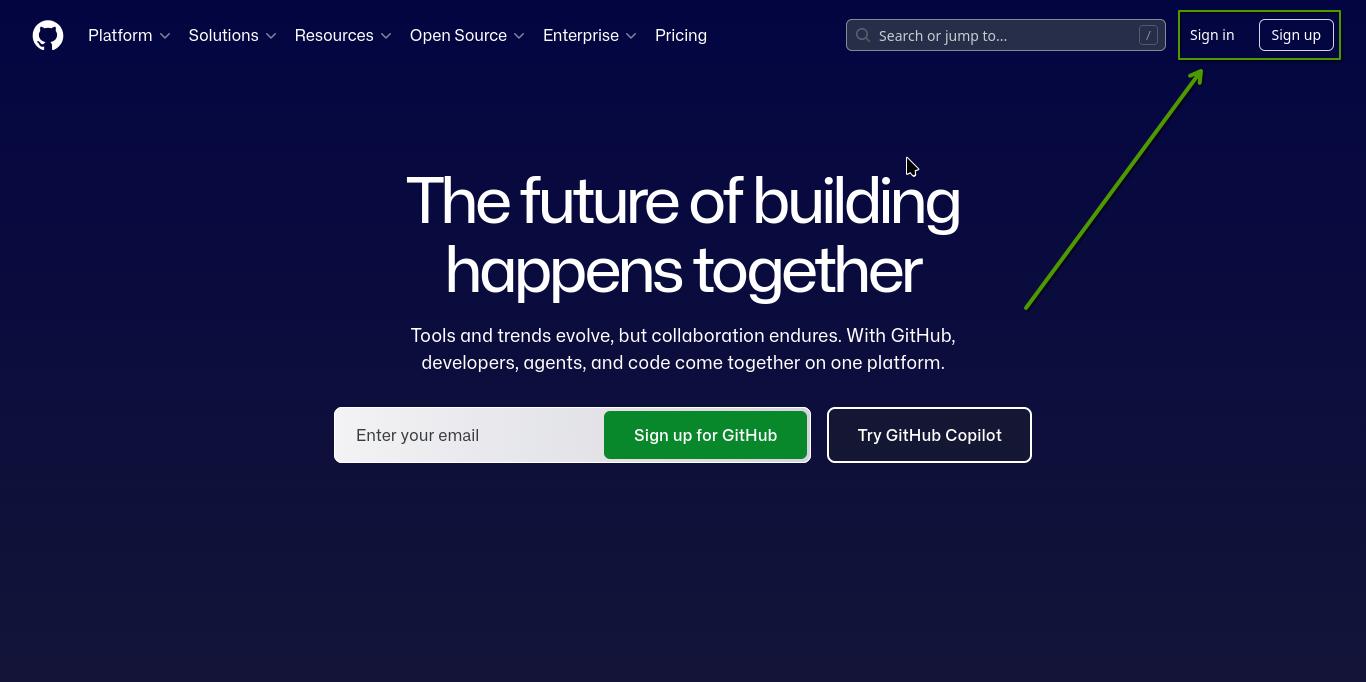
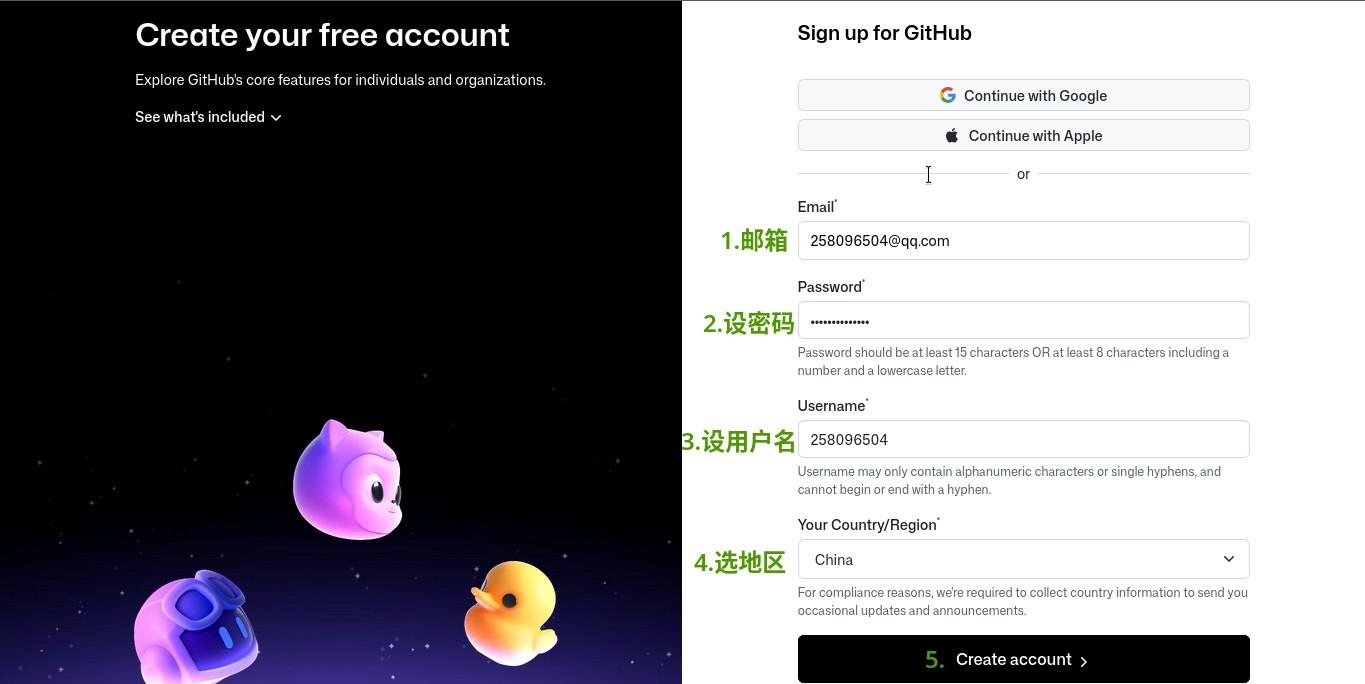
鉴于在座的各位可能还没有github帐号,可能英语也不是很好,我来带大家走一遍注册流程。
1.填你的邮箱、设密码和设用户名
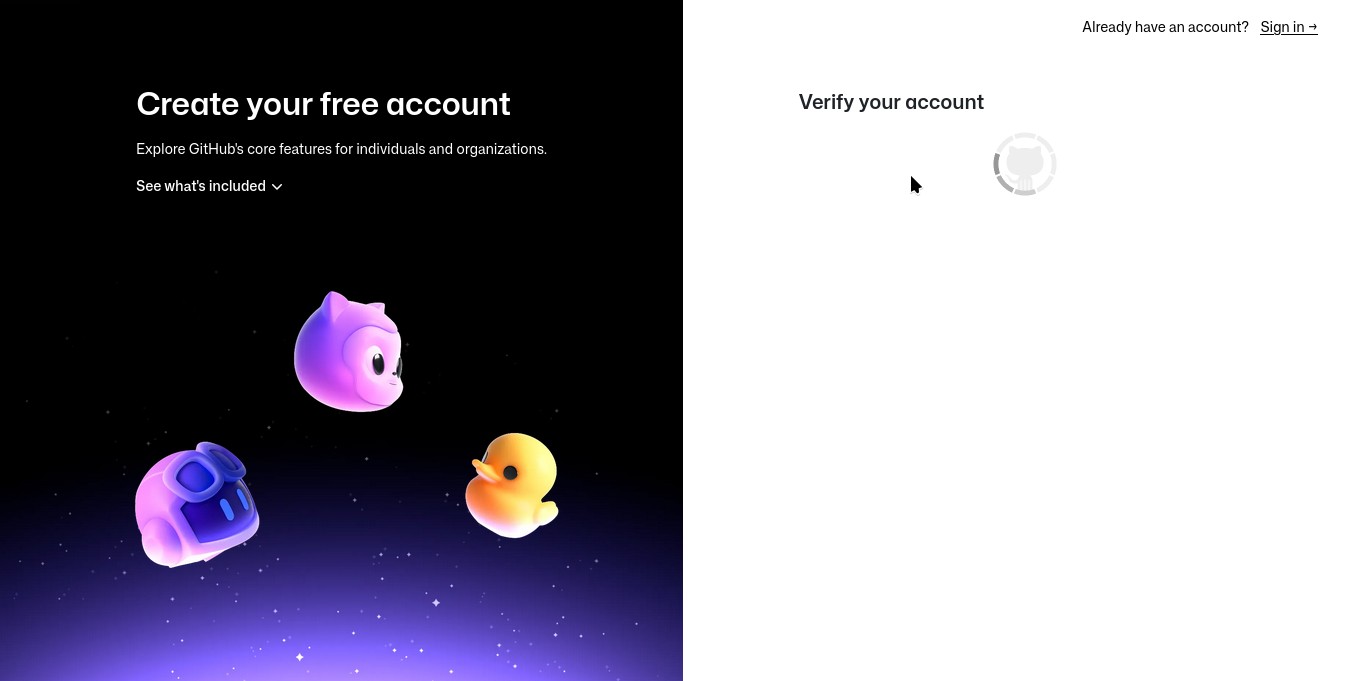
2.验证中
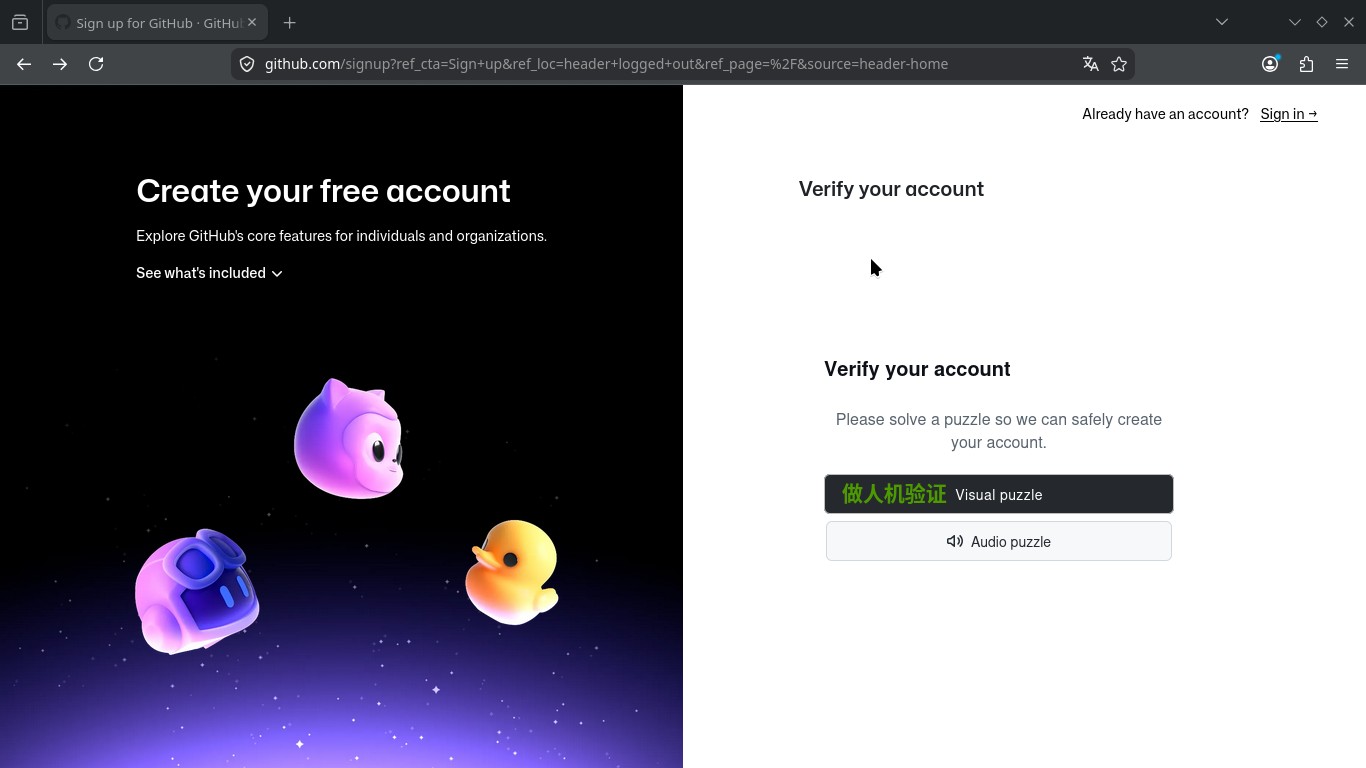
3.我是人机…吗?
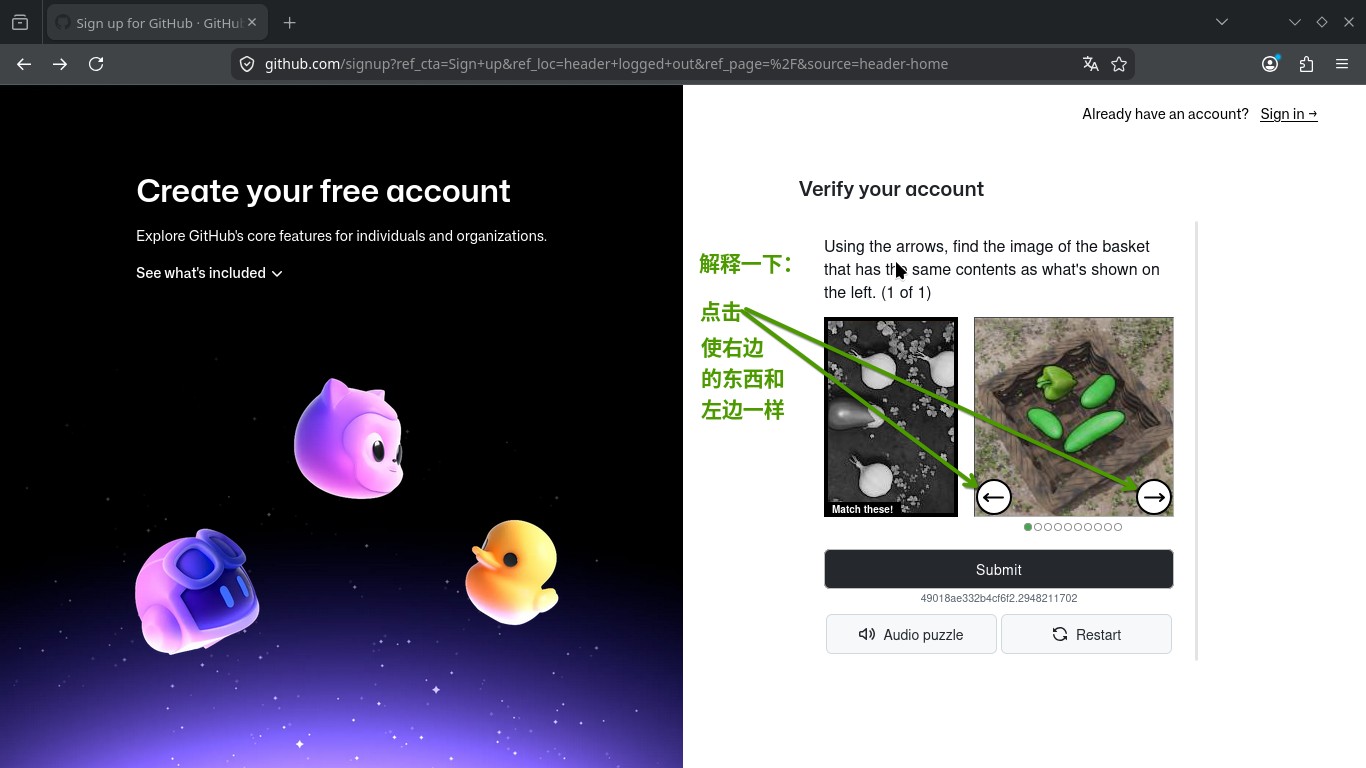
4.又是验证中
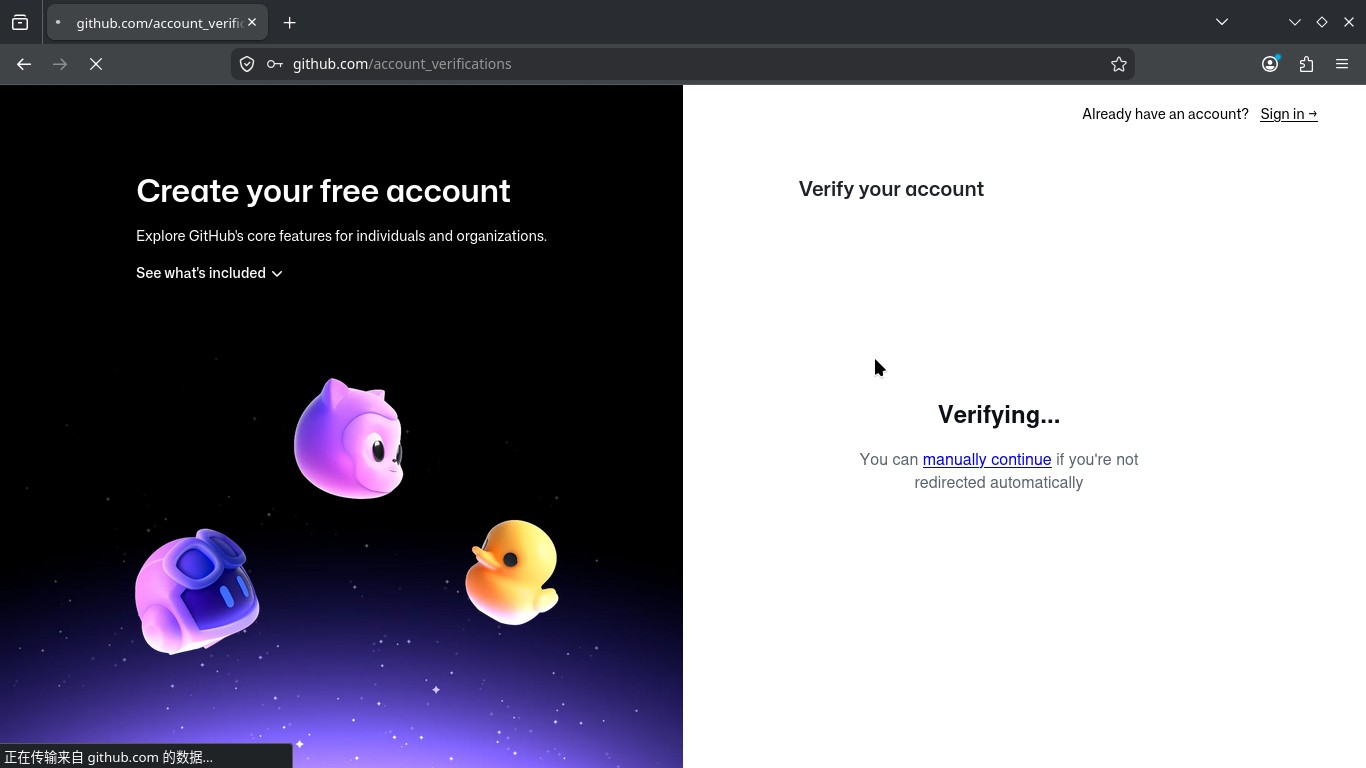
5.填验证码
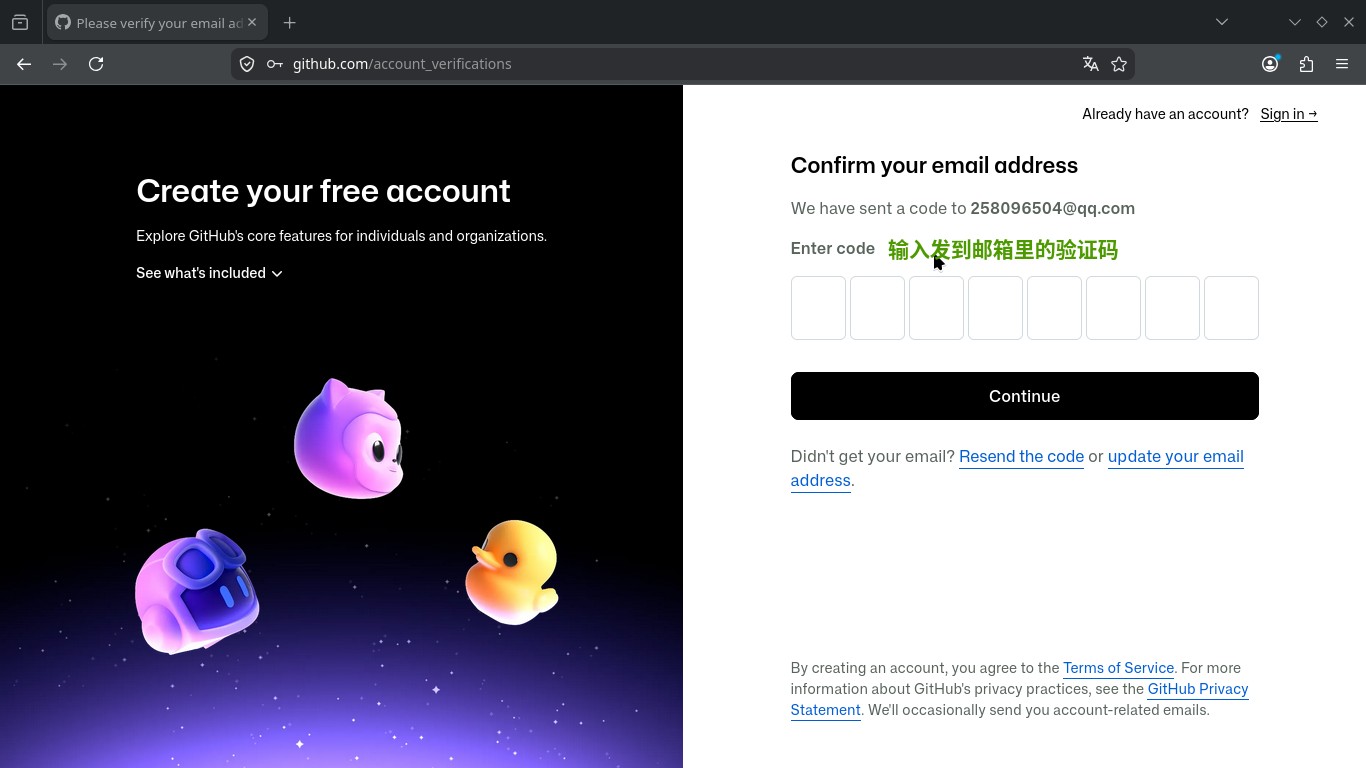
6.成功了!重新登陆
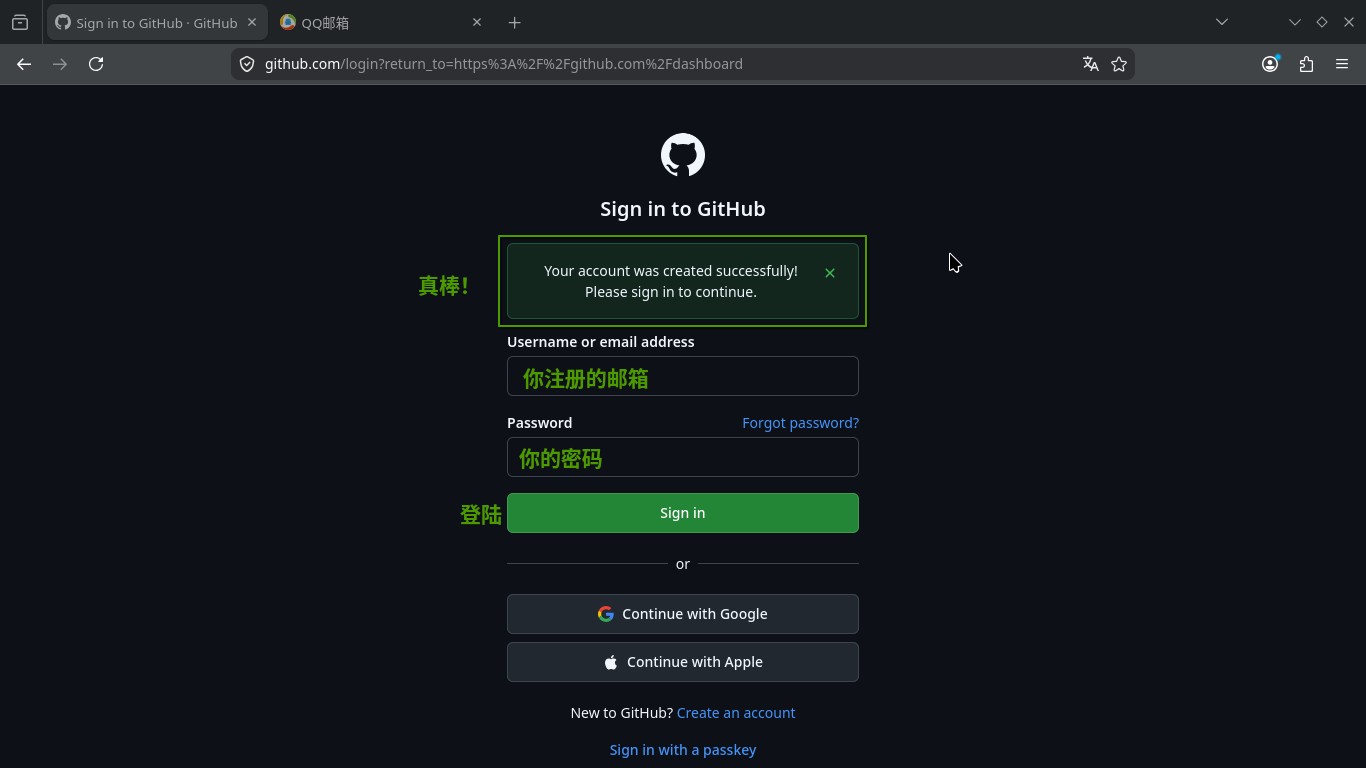
Part 1 进入正题:github pages
终于,我们完成了(github)的前置任务。
现在,开始配置你的博客(载体)。
1.Create repository 创建仓库
登陆进去了吗?看左边,有一个绿色的按钮。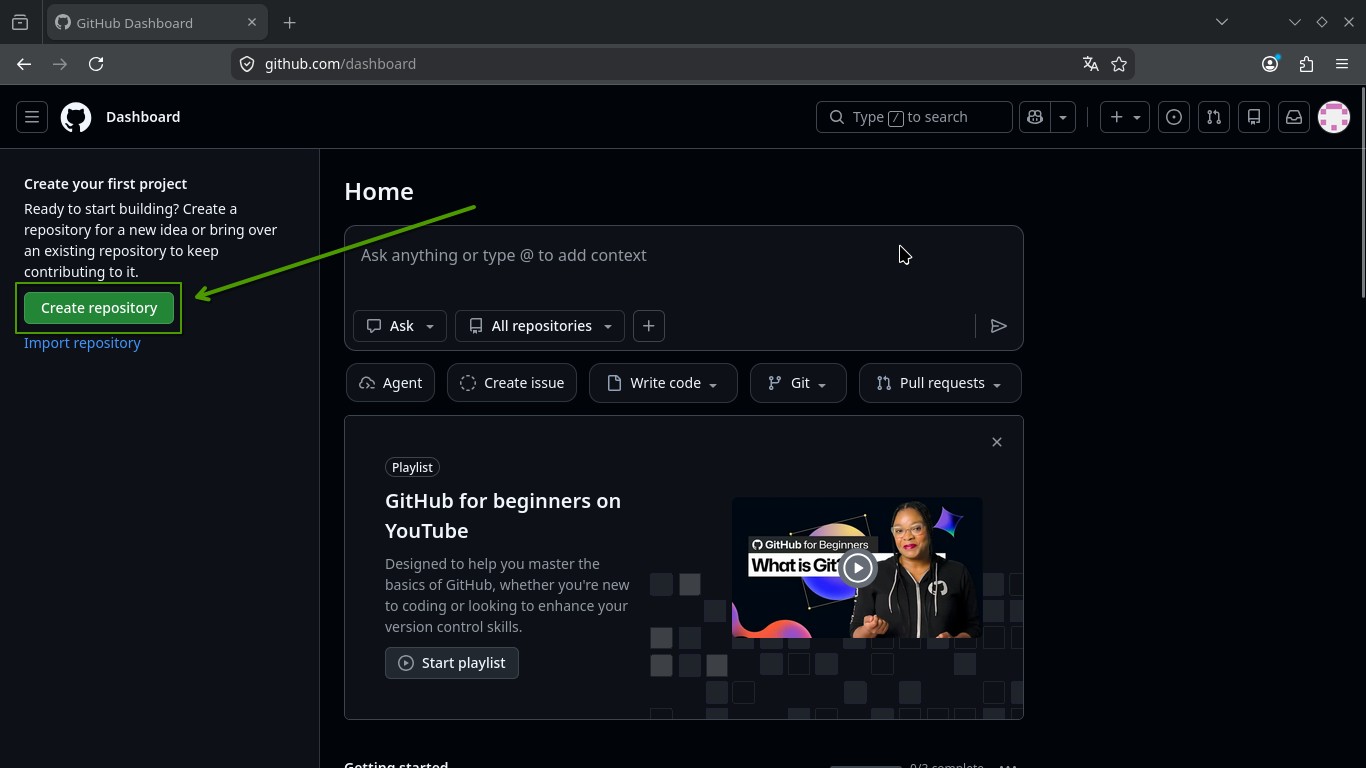
严格按照下图填!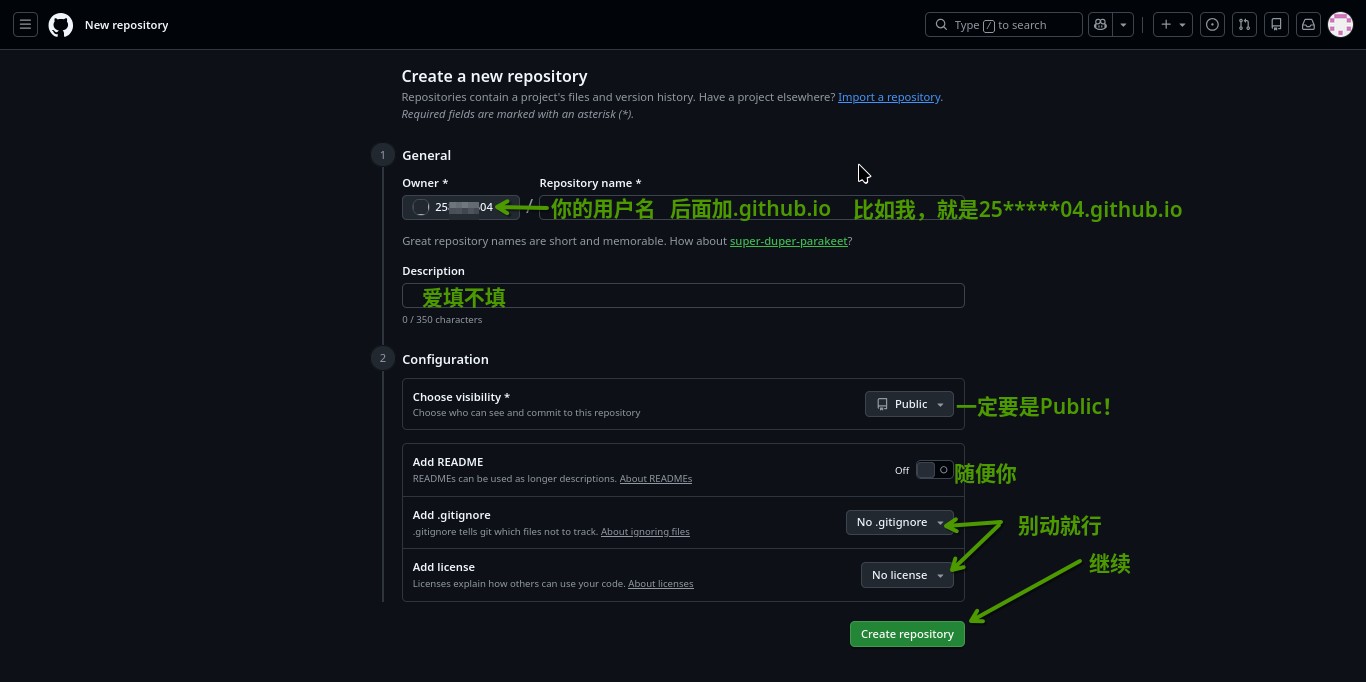
然后,就可以(暂时)离开github了。
2.node.js&git
安装node.js。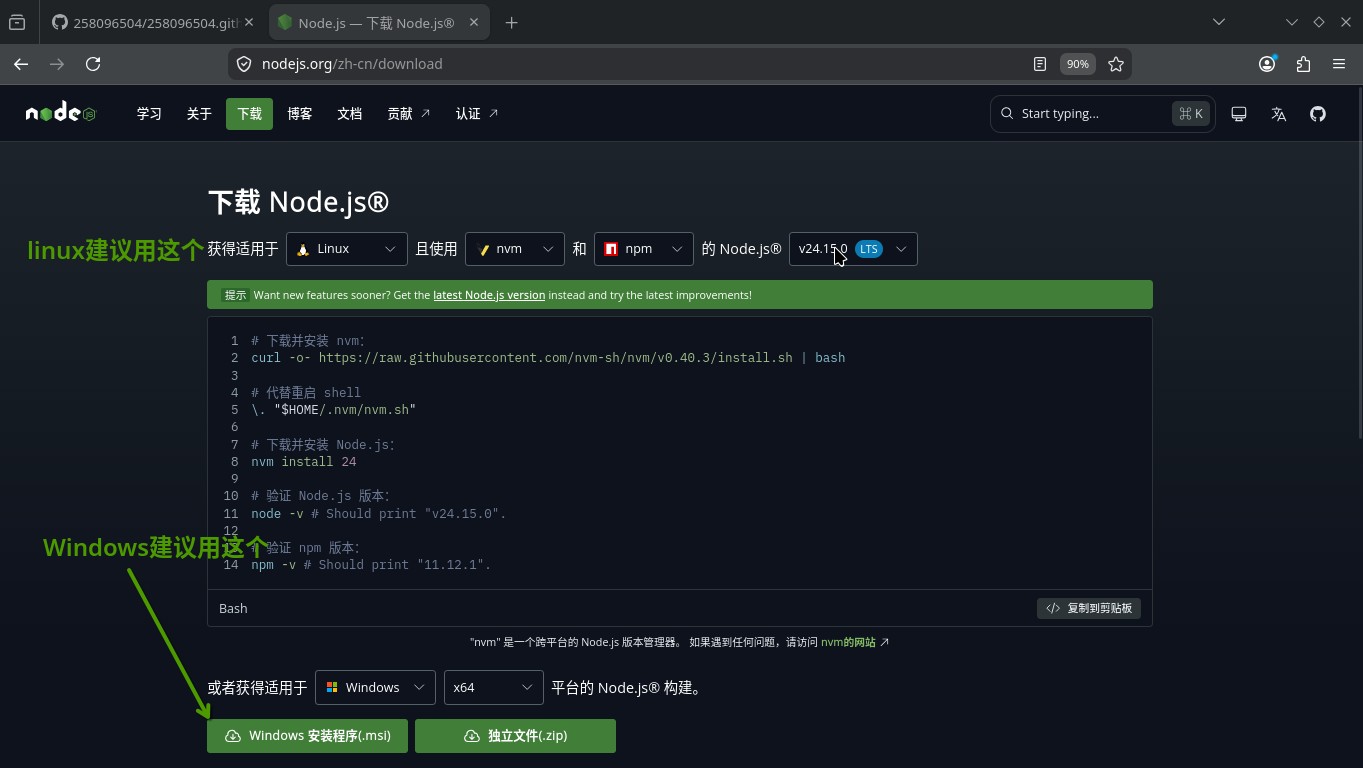
相信各位这一步应该是会的,我就不赘述了。
然后下载git(windows),linux用户使用
1 | sudo apt install git |
(debian系)
或
1 | sudo dnf install git |
(红帽系)
Arch系的小南梁们,你们都用上arch了,怎么装git应该不用我说了罢。
3.hexo
刚刚我们创建了你的博客载体,现在我们来加馅。
安装hexo:
win+R,输入cmd回车(或打开Linux的终端),执行:
1 | npm install -g cnpm --registry=https://registry.npmmirror.com |
等一会儿,安装应该就完成了。
现在我们来初始化博客项目:
在不太复杂的地方(C盘?D盘?)新建一个英文文件夹(例如 myblog)。
在该文件夹内右键选择“Git Bash Here”(或在cmd中cd进入该文件夹)。
接着执行:
1 | hexo init # 初始化 Hexo |
完成后,原地执行
1 | hexo s |
跑起来后,打开浏览器,进入http://localhost:4000
这就是你的博客(本地)了。
当然,博客在本地怎么行。
我们打开刚刚的github。
进入刚刚创建的仓库。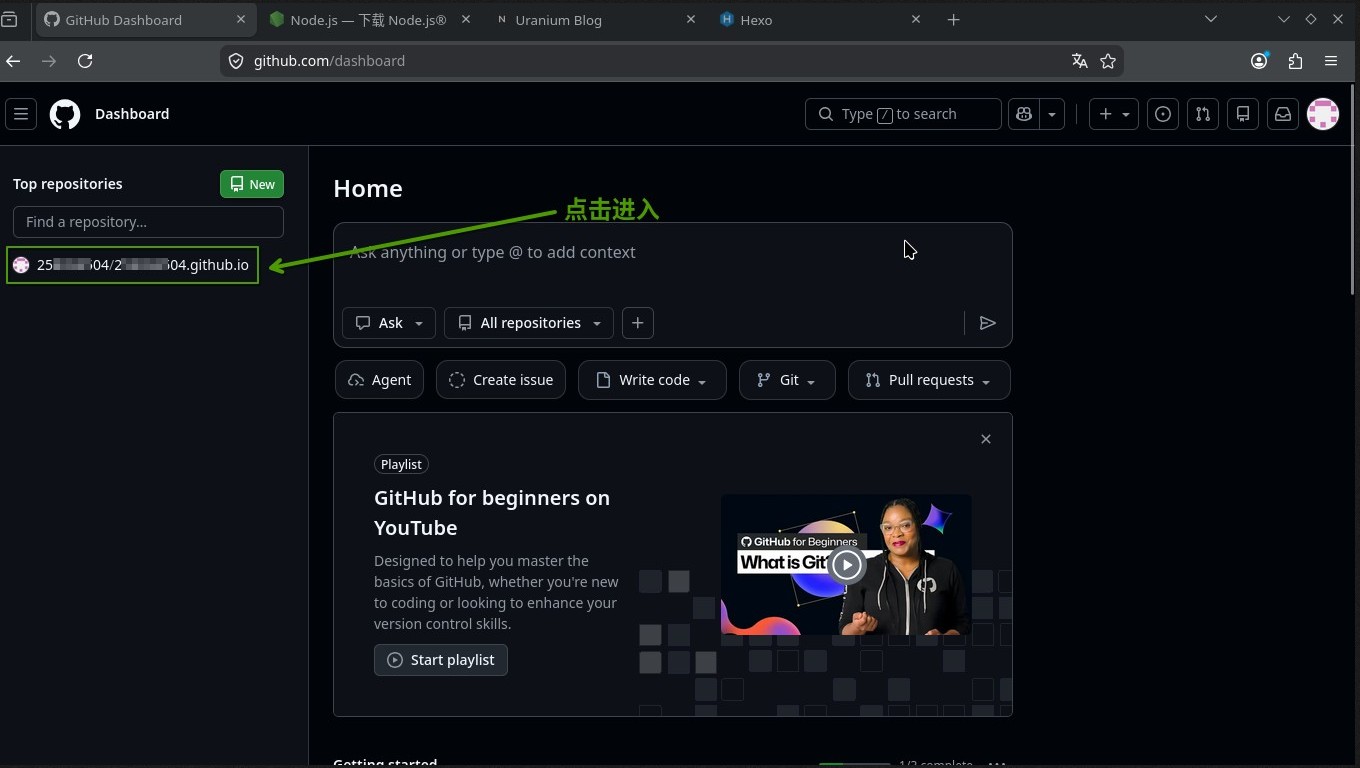
向网址栏后面加.git,不要回车,再点一下网址栏显示出前面的https://直接把网址栏里的东西复制下来。
回到你的Git Bash(或cmd),执行:
1 | npm install hexo-deployer-git --save |
完成后,再回到你的博客文件夹里,找到_config.yml文件,拉到最后,把最后几行
1 | deploy: xxxxx |
改成
1 | deploy: |
然后,配置 SSH 密钥。
为了避免每次推送都要输入账号密码,我们来配置 SSH 密钥。
在你的终端中输入以下命令(把引号里的邮箱换成你注册GitHub的邮箱),然后一路按回车键即可:
1 | ssh-keygen -t ed25519 -C "你的邮箱" |
然后在终端输入 cat ~/.ssh/id_ed25519.pub,复制终端里输出的全部字符(以 ssh-ed25519 开头)。
回到 GitHub,点击右上角头像 -> Settings(设置)。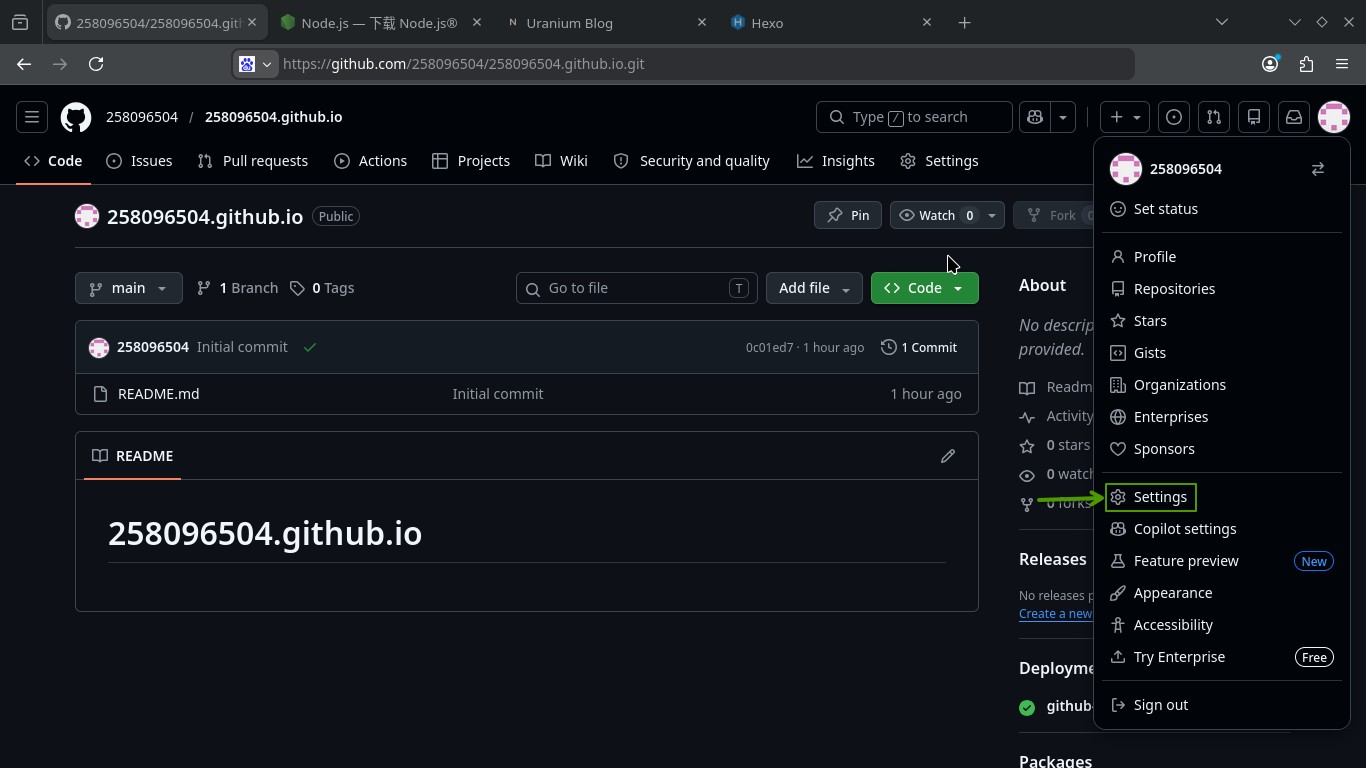
在左侧边栏找到并点击 SSH and GPG keys,点击绿色的 New SSH key 按钮。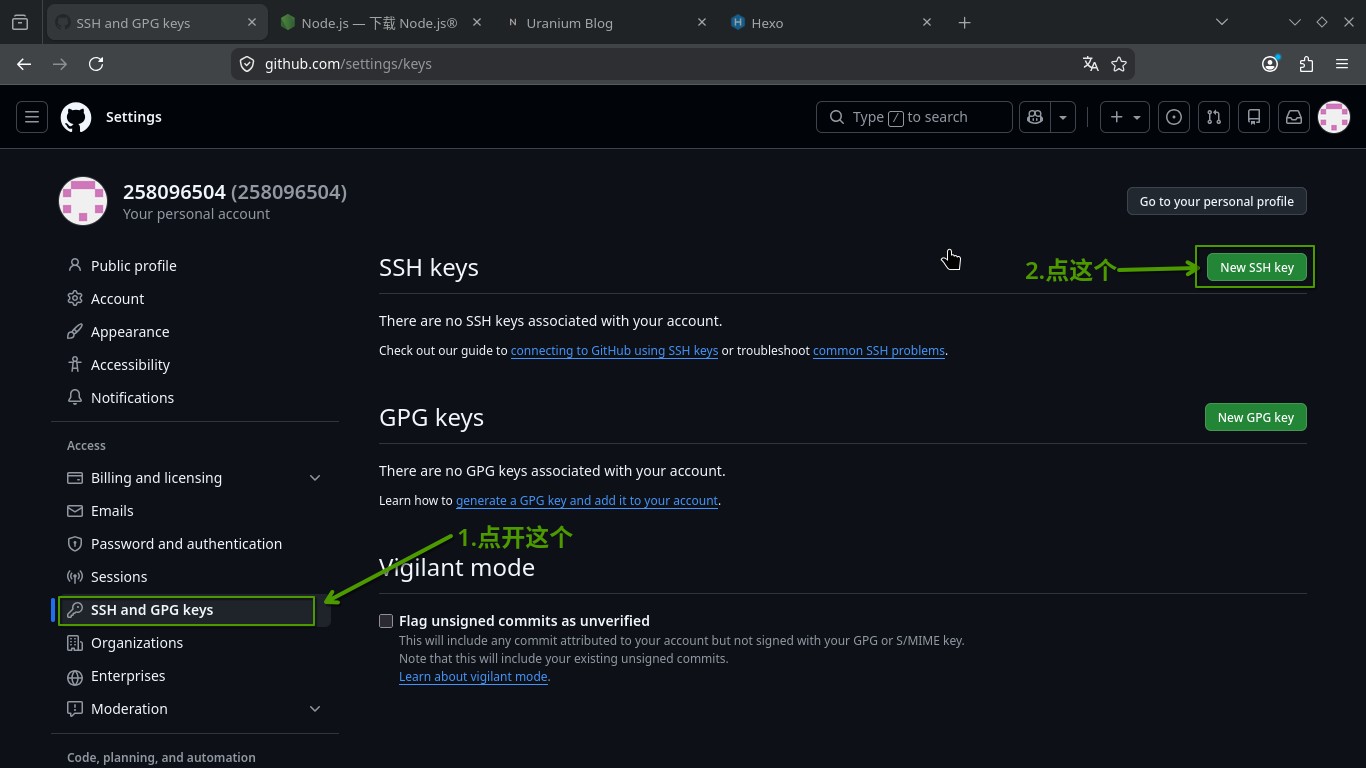
Title 随便填,Key 里面粘贴刚才复制的公钥内容,最后点击 Add SSH key。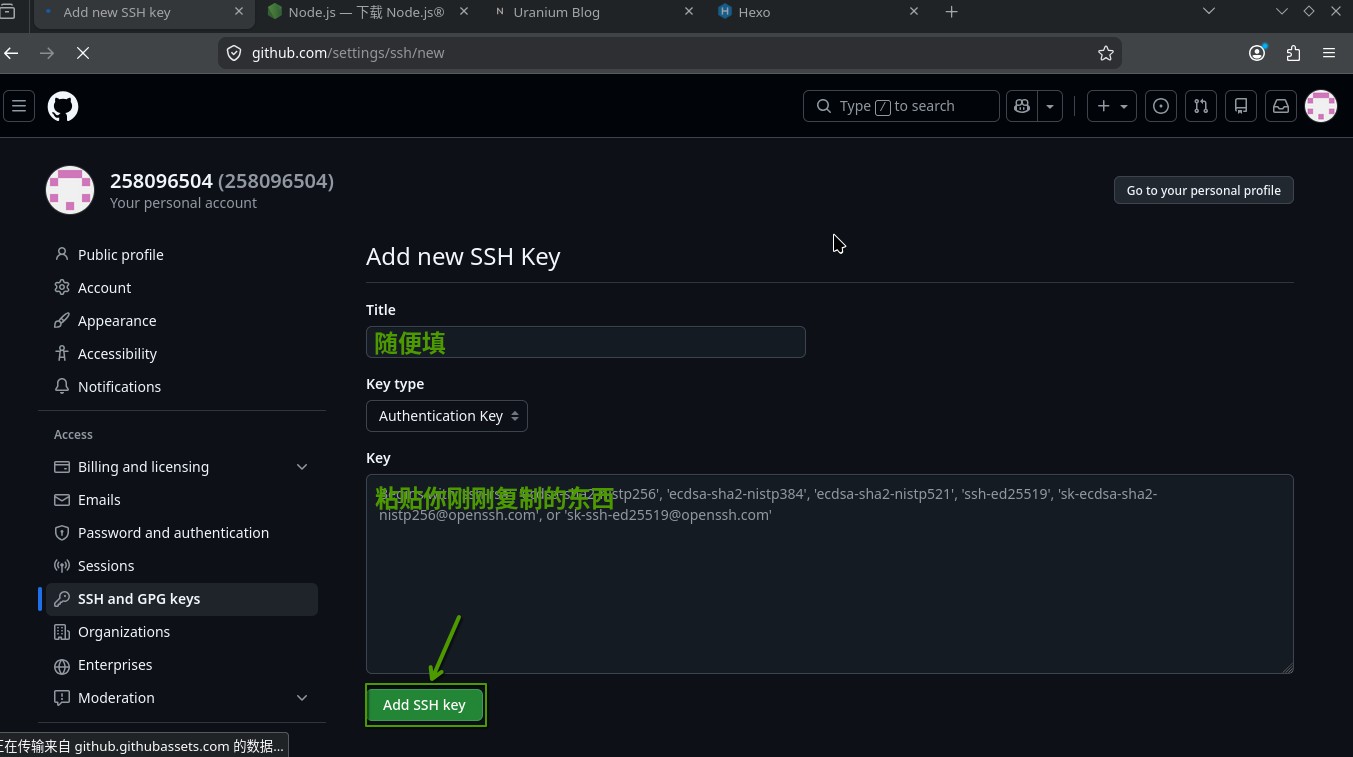
回到你的Git bash(或cmd),执行:
1 | npm install hexo-deployer-git --save |
安装完成后,执行:
1 | hexo clean && hexo g && hexo d |
第一次推送时,终端可能会问你是否继续连接,输入yes并回车即可。
当终端最后出现 INFO Deploy done: git 的提示时,就说明推送成功了。
回到你的github仓库,点开右上角的settings,在打开左下角的pages。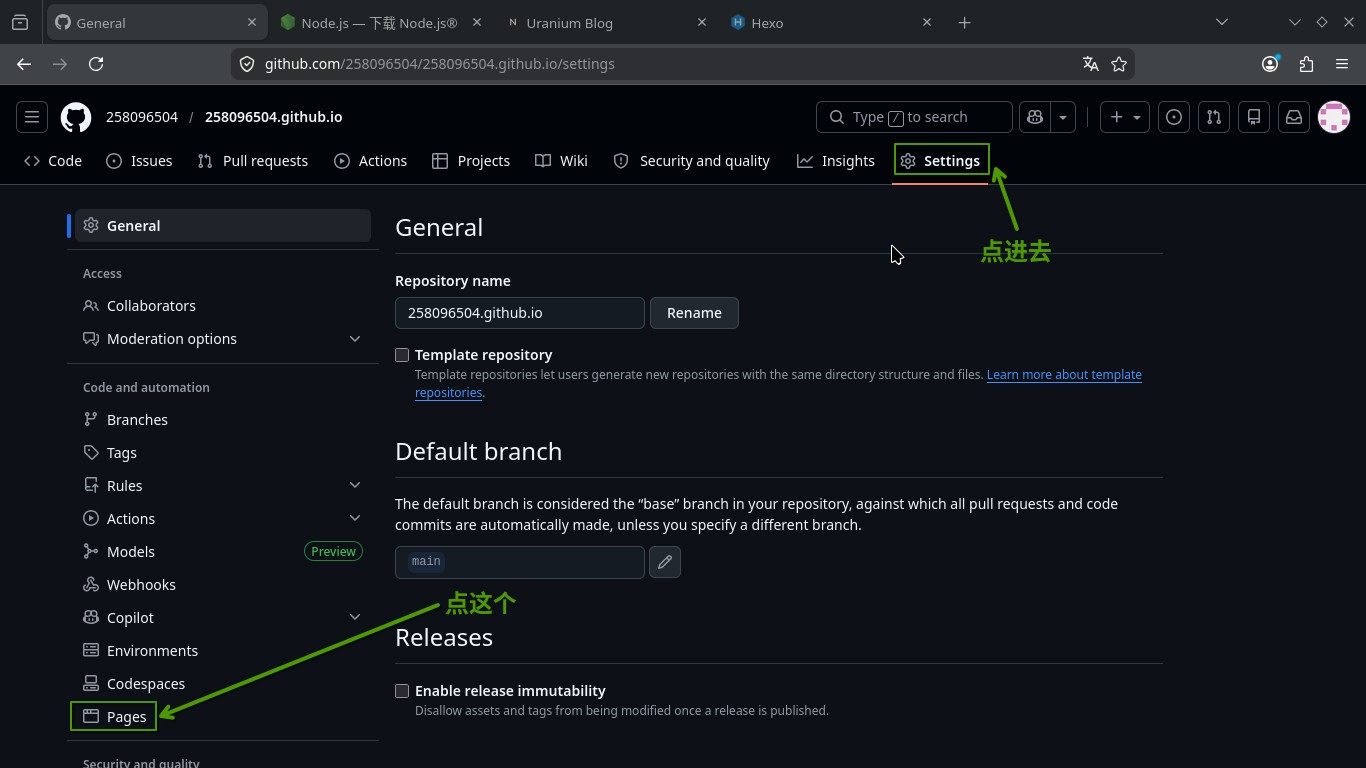
如果你没有做Part 0,那么你可以直接访问你的github用户名.github.io了。其实做了也可以
但是如果你做了,那么就翻到最下面,像图片一样完成操作: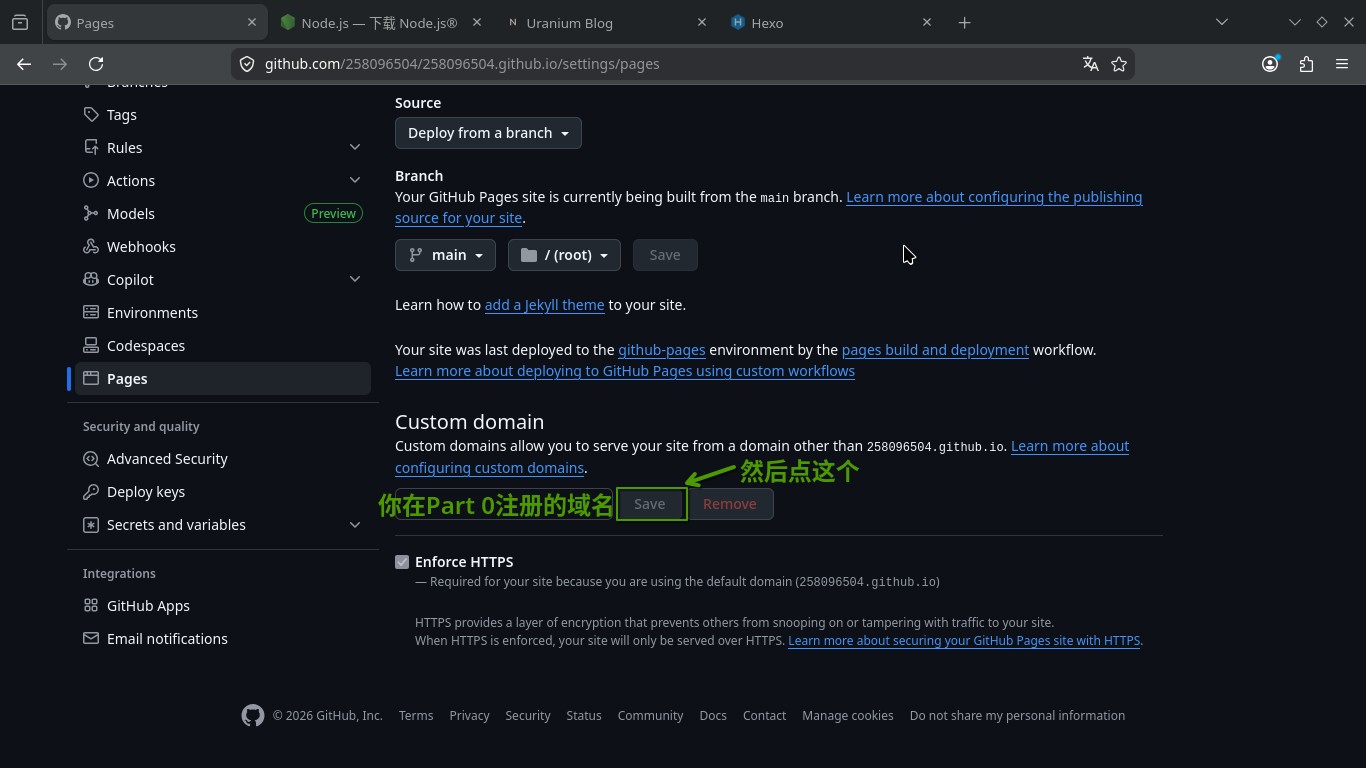
接着再去看为什么我 注册域名 一分钱都不用花(2)的后一半(解析)。
建立一个cname解析指向你的github用户名.github.io。
然后,眯一会儿。
你醒了吗?
现在,访问你的域名,欣赏你的博客吧!
Part 2 后记
写这篇博客比做完整个流程还要费事费力…